Showing posts with label Geeky. Show all posts

Monday, July 29, 2013

Gmail 新版inbox分頁功能試用報告

新版Gmail收件匣推出分頁功能
最多可開啟五種分頁 Primary, Social, Promotions, Updates, Forums
趁著新功能把原本郵件量>3000的inbox 清到<300 div="">


新版收件匣內建自動分類功能
例如LinkedIn會被丟到Social 博客來會進Promotions
如果要精確分類 建議善用以下功能
 
★ 新進信件的分類 ★ 
 
建議使用篩選器(filter)
Settings > Filters > Create a new filter 
寄件者(From)可輸入email address或關鍵字 
或設定信件主旨(Subject)關鍵字
細項設定中原本就有的label功能 搭配Categorize as:
可將特定收件者或特定標題的email 直接送到某個分頁下

(所有的分頁都是inbox的分身 直接archive的郵件不會顯示在分頁中)


在建立篩選器 按下Create filter之前
先勾選 Also apply filter to X matching conversations.
可連符合該條件的舊郵件一併處理
 
★ 舊有郵件的整理 ★ 
 
使用Gmail的檢索功能找出符合特定條件的舊郵件
再使用畫面上方圖示為標籤狀的Labels 進行歸檔
除了原有的標籤 inbox分頁名稱也會在清單中
 
可勾選複數郵件進行一次性的處理
Label as: 核選方塊可能為空白/勾選/橫線
空白 表示移除本批郵件中所有的該label
勾選 表示該lable套用到本批郵件中所有郵件
橫線 表示保留各郵件原本對該lable的設定
設定完成後按下apply即可
 
四個好用的指令 from: in: subject: label:
可混合搭配使用讓檢索結果更精準
 
in: 的後面可以接 inbox (收件匣), sent (寄出郵件), starred (星號郵件)
舉例 要找出收件匣中 信件主旨包含Grasshopper 寄件者為Giulio的信件
在檢索欄輸入 subject:Grasshopper in:inbox from:Giulio 即可
如果要搜尋特定標籤的信件使用 label: 
巢狀標籤 則搭配 / 使用
舉例 標籤NTUT下的子標籤DF 輸入格式為 label:ntut/df

Thursday, June 13, 2013

2013年3月以後的雲端知識系統

(閱讀這篇文章的前提是 你也認同在資訊量爆炸的雲端時代 傳統的瀏覽器書籤功能早就不敷使用了...)


我在今年三月以前的雲端知識系統

桌機瀏覽器端(Chrome)搭載各平台bookmarklet 
和行動裝置app端的整合 
在iPad或iPhone上主要是靠各資訊來源(Zite/Pulse/Tumblr/Pinterest/RSS feeds)
平台內建的類save功能(star/favorite/like) 
加上share功能轉存到其它平台(通常是Pocket) 
之後回到桌機的時候再整理到Clipboard

資料匯集的終端一定要有類分類的功能(tag/board/notebook)
+視覺化瀏覽模式 
才有辦法達到分類檢視和快速檢索的資料可回溯性  並且儲存類型要廣 
所以一直以來都是依賴可一鍵剪貼(text/images/videos/bookmarks) +快速分類的Clipboard 收集備課資料...

Flipboard之前是直接吃Google Reader的feeds 
但在3/13 Google宣布Google Reader服務將於7/01中止以後 
無痛轉移到Feedly

比較晴天霹靂的是Clipboard也在3/10宣布將於6/30中止服務 
雖然近日Clipboard推薦了幾個類剪貼簿的服務
(Clipular / Mammoth / Keeeb / Etceter) 
但Clipboard的資料打包一直有問題 
這幾個月來試用了不下十種新服務但大部分都不上手或介面看不順眼 
剩下Clipular/Keeeb但還在評估替代性 
(兩者都號稱可無痛轉移Clipboard 但目前尚未成功下載封裝檔無法測試)

Chrome端和iDevice端都支援的服務 以下註記僅個人主觀:

Simplenote: 純文字 通常用來暫存文字 (例如用桌電鍵盤打字 同步到iPhone配合照片打卡 或辦公室打一打存起來到捷運上繼續用手機打)
Springpad: 很久沒用了 直接讀取Amazon儲存書單很酷 但其它功能沒特別吸引人
Evernote: 老牌 至少不會沒事就倒閉 儲存大量網頁圖文或大量剪貼文字 編輯性高 支援純剪貼以外的檔案上傳 對我來說比較適合用來存認真的筆記 而不是隨意瀏覽的破碎資訊
Tumblr: 可以follow的來源質量很高 但基本上是一個獨立系統 不打算跟別人太整合 app端只能內部reblog和like (Facebook的share以筆記角度來說無用)
Clipboard: 一直以來在用的備課平台 好不容易開始支援純剪貼以外的檔案上傳 不過要關了
Pocket: 以前的老牌Read It Later 大部分的平台都支援share到Pocket 當暫存hub好用 不過無法分類檢索
Zite: (行動裝置only 無瀏覽器端) 訂閱分類而非固定feeds來源的個人化閱讀器 讀了就share出去 內建檢索性差 (like的功能比較像是用來優化你的訂閱偏好 不是拿來當儲存清單的) 
Pulse: 有大量來源可訂閱 Chroem端的Pulse list後來愈改愈像Pocket 但一樣沒做分類功能 檢索性差 (後來都只用來存非設計類的新聞)
Pinterest: 主打吃圖 只在瀏覽器端好用 app端只能內部repin和like 類似Tumblr走自成一個系統路線 不過仔細看會發現非常多圖片來源其實是Tumblr (以個人筆記來說 private boards上限數量只有3不實用)
Flipboard: Google Reader說要關 沾得上邊的都跑出來搶市場 Flipboard搶得有點慢錯失先機 與其拿來取代Google Reader不如多利用精選線上雜誌 介面之美觀一直大贏 建議用iPad看 缺點是Chrome端只能存不能看
Feedly: 靠無痛轉移搶下Google Reader大量難民 只是有些網站怎麼+feed是個謎

ps. 以上純粹就"在網路上讀到好東西想把它存起來供日後之用"的知識讀取者角度去談 如果想當發佈者(例如Tumblr, Pinterest 或其它blog/microblog系統)就是另外一回事了 暫略

Tuesday, February 28, 2012

iPad的PDF閱讀

這算是最陽春的需求之一吧
iPad當然是內建了讀取PDF的功能
例如從email預覽或從Safari開啟等等

這邊要講的是
你在電腦上有一個PDF檔
你想要把它弄進iPad然後帶著走

但是你不想email寄來寄去 更懶得接USB線同步
最好這件事可以簡單迅速地完成
並且之後在離線狀態下也可以用

建議的兩個選擇
① 先上傳到雲端儲存空間 再下載到iPad
② 透過iPad的wifi傳輸 直接把檔案從電腦抓到iPad的local儲存

前者建議用GoodReader
後者建議用CloudReaders
不管前後者都可以簡化成三個步驟

① 在iPad上安裝某個可以讀取PDF的app
② 把電腦裡的PDF檔弄進iPad裡
③ 在app裡打開你剛剛弄進來的PDF
 

GoodReader $4.99

前提是要先有雲端儲存空間的帳號
可以搭載Dropbox或SugarSync等等
設定的部分之前在iPad的雲端儲存一文提過了

CloudReaders Free

懶得申請或設定什麼雲端
iPad的儲存空間也夠大
你只是想把檔案從電腦複製到iPad上這樣而已

CloudReaders可以透過USB傳輸
不接線則有傳輸環境的限制 要先把iPad連上Wifi
(其實bluetooth也可以 但個人筆電的bluetooth不太靈光 略)

在iPad上開啟CloudReaders
畫面左下角有一個無線傳輸的符號
按下去以後會跳出一個網址

CloudReaders_iPad

這時候回到電腦
用瀏覽器打開這個網址
會開啟一個傳輸頁面

CloudReaders_Chrome

等傳輸完畢 按下iPad畫面左上角的Done
就可以回到CloudReaders的主畫面
快樂地讀取剛剛上傳的檔案了

Sunday, February 26, 2012

iPad的雲端儲存

小時候在《中國童話故事》裡面讀到賽翁失馬的故事
這故事其實蠻勵志的
期許大家當個正面思考樂觀面對的好孩子

這跟標題有什麼關係呢...
其實是因為我的iPad一直不肯乖乖升級成iOS5 (明明過了backup那一關)
總之 導致我無法得到iCloud

於是我只好土法煉iPad
安慰自己”iCloud是給什麼都不會設定的懶人用的”
開始了雲端大作戰

其實我本來就開了四個Dropbox的帳號
為什麼會弄到四個?
當然是因為Dropbox同一筆資料share給其它帳號 兩邊都會佔容量

於是雖然把龐大的資料量分散到四個帳號去存了
但不能快速存取就沒有意義了 (PC的桌面端只能裝一個帳號)
用瀏覽器一直登入登出又很煩人

如果直接在iPad上裝Dropbox的官方app的話
你還是一次只能登入一個帳號而已
這時候我們就需要可愛 (但是要付錢) 的GoodReader了

想當然 如果GoodReader只是拿來當偷吃步的Dropbox多帳號登入器
那$4.99也收得太沒道理了
於是你會在它的介紹頁面上看到五顏六色的標註畫面例如這樣 ↓

標註的功能是很好用
只是這和我們今天要說的雲端blahblah沒什麼關係
所以這裡就略過 直接進入多帳號管理的部分

GoodReader右邊有一排功能
常用的就是Manage Files (例如用來刪檔案)
和Web Download裡面的Remote Sync

不過首先你要設定好帳號才會有東西可以Remote啊
所以先到最下面的Connect to Servers 按Add
GoodReader支援了10種以上的雲端儲存服務

GoodReader servers

每個Server都是可以重覆Add的
你有幾個帳號就Add幾次
只要在Readable Title 打上不同的名字以茲識別就好了

這樣設定完
就可以順利地access你所有的雲端儲存空間了
接下來是Sync的設定

在GoodReader裡
Sync的意思就是你可以把雲端上的資料同步到iPad上
Sync過的資料夾 即使離線了也可以讀取

我覺得最棒的是Sync的功能並不是以整個帳號為下載單位
而是可以指定自己想要下載到iPad的資料夾或檔案
指定的方法很簡單 直接從server裡面點選你要的

GoodReader Sync

被選到的資料夾或檔案會mark成綠底
這時候只要按下最下面的Sync鈕
(指定Sync的資料夾或檔案的左上角會出現一個綠色轉轉轉的符號)

它會問你要Sync到local的什麼位置
反正就選一個你想要的儲存路徑
這時候再回到Web Download裡面的Remote Sync

GoodReader remote

Remote Sync會多了一個你剛剛設定的東西
以後就只要按它下面那個綠色按鈕就可以和雲端同步了
要開啟檔案讀取則是用左手邊的目錄

我在GoodReader裡面主要只同步Dropbox和SugarSync 的局部資料
大部分是備課要用的PDF
另一個雲端儲存服務以下獨立談


================= 我是喘一口氣分隔線 =================


我想大部分用iPad (又沒有iCloud) 的人都會有這個困擾
就是printscreen完 或是網頁上另存的圖片
都會跑到iPad內建的Photos裡面 一個叫Saved Photos的資料夾

我以前都是用WiFi Photo Transfer
當你的iPad和筆電在同一個wifi網域的時候
可以直接在筆電的瀏覽器 打開iPad裡面的照片

List of image libraries

(一直捲到畫面的最下方 就是Saved Photos)
最棒的是可以把整個folder打包帶回家啊
當然一張一張點進去單獨存也是可以的

List of image libraries_zip

但是沒Wifi的時候這一招就行不通了
這裡要介紹另一個免費的雲端空間 Pogoplug
免費的雲端儲存量是5GB (photo/music/video only)

Pogoplug

在Settings裡面把Automatic Upload打開
以後只要運行iPad的Pogoplug
它就會自動把iPad裡面的Saved Photos丟到Pogoplug的雲端空間

這時候不管你是要從瀏覽器下載啦
還是把這張圖片email或share到Facebook/Twetter/Google+ 都可以
或是單純地把它當成照片備份的空間這樣

除了Saved Photos的自動備份
也可以手動上傳iPad裡的其它照片 (也支援音樂檔和影片檔)
細節就大家自己去玩吧

Sunday, December 04, 2011

隱藏Google Calendar的深夜和凌晨時段

Google Calendar hidden

>> 官方指南

就算人還醒著
其實深夜以後到凌晨時段
Google Calendar上是不會排任何行程的
但在日檢視和週檢視的模式下還是佔了很多空間

Google Calendar最近推出了「隱藏凌晨和深夜時段」的功能
在 選項>研究室 裡面可以啟用該功能
隱藏時段的設定直接在Calendar的主頁面調整
時間軸的上下各有一支灰色的bar可以自訂幾點到幾點要隱藏

Thursday, November 10, 2011

你應該知道的Dropbox兩三事

測試日期 2011/11/10

關於容量
每個帳號的容量限制計算 是以你個人使用的+你分享出去的+你接受分享的總檔案量下去算 也就是說 一個人開很多個帳號然後互相設分享 實際上可使用的總容量並不會增加

不管是瀏覽器版/桌面版/iPad的Dropbox app 一次都只能登入一個帳號 但使用iPad的GoodReader 就可以將不同帳號的檔案抓到同一個地方集中使用

關於同步
使用預設模式的話 一個帳號 不管是網頁版 安裝在PC/筆電的桌面版 或是行動裝置的dropbox app 你在任何一個介面對自己的檔案或資料夾進行的新增或更新或刪除的動作 都會同步到其它的裝置

關於分享
假設有好幾個不同的帳號設定分享給其它人 狀況就比較複雜 基本上Dropbox操作檔案和資料夾的邏輯不太一樣 幾種情境如下

① 共享圈裡的任何一個人 新增/更新/刪除了共享資料夾裡的某個檔案 這個動作會同步給其它人 也就是說如果我刪掉了共享資料夾裡某個檔案 其它人的dropbox裡的這個檔案也會消失

② 共享圈裡非資料夾owner的某個人 刪除了他那一端的共享資料夾 對其它人沒有影響

③ 共享圈裡開資料夾的人(owner)刪除了分享的資料夾 其它共享人的該資料夾瞬間消失

④ 開資料夾的人停止分享資料夾 並且在unshare的時候 不勾選保留副本 (I want my collaborators to keep a copy of these files.) 其它共享人的那個資料夾連同其內的檔案就會瞬間消失

⑤ 開資料夾的人停止分享資料夾 但是在unshare的時候 勾選了保留副本 (I want my collaborators to keep a copy of these files.) 其它共享人的那個資料夾及其內檔案還在 並且保留了unshare之前最後的狀態

⑥ 共享圈裡的某個人離開了共享的資料夾 (Leave the Shared Folder) 對其它人沒有影響 離開時可選擇是不是要在帳號內保留資料夾及其檔案 keep的話該資料夾及其內檔案都不會被刪除 但不再接受更新

leave shared folder

Saturday, September 17, 2011

Top10 must-have iPad apps

當然我說的是內建以外的apps
其實不只10個...XD
總之為了截圖方便都是landscape mode顯示
 

Live a life

HomeBudget (iPad版)

Homebudget

每天記帳用的 管理帳戶收支
支援不同account的轉移記錄 例如從郵局帳戶transfer到現金帳戶
$4.99

轉乘通 (iPhone版)

查台灣所有天上飛的地上水上跑的交通工具的時間
公車捷運火車高鐵blahblah一應俱全 還有轉乘指引
不用錢

Fanwave.TV (iPhone版)

僅限家裡有第四台的人
可查詢所有頻道的即時節目表 (或個別頻道的一天節目表)
用郵遞區號可以搜尋並設定provider
例如407群健 115新台北
 

Do a better job

Penutilmate for iPad

Penultimate

支援感壓筆觸的sketch+note taking
如果不喜歡太複雜的東西 又想要有質感 
$0.99

Noteshelf

需要大量手寫記事的話會很實用
局部格放輸入和wrist protection mode
一舉解決了手寫輸入的兩大弱點:
字很大一頁寫不到幾個字 還有手腕一直誤觸螢幕的困擾
$4.99

Springpad (iPad版)

Springpad

免費的線上記事平台
對我來說更像一個隨時查閱存取的剪貼簿
我個人是習慣在瀏覽器版 (例如@Chrome) 大量而快速地剪貼輸入
行動版只是備查方便

CloudReaders (iPad版)

CloudReaders

介面簡潔 支援tag的PDF閱讀軟體
支援wifi對傳 懶人不接線必備
重點 是免費的

GoodReader for iPad

GoodReader

推薦給有高階閱讀需求的閱讀者
例如需要在PDF上劃線註記
可以讀取各種雲端server上的資料
例如Google Docs, Dropbox, SugarSync等等
$4.99
 

Connect to the world

Flipboard for iPad

讓你的RSS訂閱看起來像設計過的雜誌一樣美觀大方
覺得傳統的RSS訂閱器太無聊又講究視覺質感的人應該會喜歡
除了內建的新聞來源
也可以抓自己的Google Reader/Facebook/Twitter
免費

Pulse News for iPad

Pulse News

每天搭捷運都會看的
即時refresh的新聞訂閱系統 只會顯示最新的feed
沒有unread數量一直增加的壓力
最棒的是save起來的新聞會自動同步到雲端
可以稍後在PC端的網頁上讀取
Chrome Store的擴充功能 Save to Pulse
讓你的閱讀經驗無縫銜接 
支援Login via Facebook 免錢

Stitcher Radio (iPad版)

Stitcher Radio

概念同上的訂閱平台 只是是電台版的
可以訂閱喜歡的頻道
按play all的時候它就會連續自動播放每個頻道最新的那一集
也可以按進去個別聽舊的節目
一樣支援Login via Facebook 免錢

Facebook for iPhone + Photogene for iPad

雖然有各種for iPad的FB app
但開啟速度還是官方iPhone版的最快
純打卡的話我還是會開它
Free

拍完安安可愛的照片
外面3G速度那麼慢 當然是要先縮圖了才上傳
不花俏也不至於陽春的影像處理軟體Photogene
$2.99

Photogene

Tuesday, August 30, 2011

Google Calendars on iPad

雖然Google和iPad的相容性還挺好的
但在同步上有一些詭異的小技巧
例如是用Account裡面的Exchange而不是Gmail去同步Google帳號

Exchange

至於怎麼設定只要搜尋iPad, Gmail, Exchange, 同步 等關鍵字即可
這個account的連結建立以後
除了Gmail還可以勾選同步Google的Contacts和Calendars

如果你的Google Calendar裡面有好幾個日曆
但同步以後有些日歷卻一直顯示不出來
要到 Sync Settings 去更改設定

另一個惱人的是
iPad內建的Calendar app 在抓到Google Calendar的資料以後
會自動指定每個日曆的顏色 還不能自訂

也就是你在雲端設定的Google Calendar顏色完全失效
如果常常在PC和iPad間切換著使用
這種顏色上的不一致實在很容易錯亂

====================== 以下為solution ======================

① 你用Exchange同步的Google帳號 只同步Mail和Contacts就好
② 新增一個account 選other
③ 選 add CalDAV account
④ Server填 google.com
⑤ username要填完整的Gmail信箱 password就填Google帳號的密碼
⑥ 描述就隨你高興填 例如我填Google Calendar

Google Calendar

現在再打開iPad的Calendar app
每個活動前面的小圓點的顏色
就會和你在雲端設定的一致了

===================== 其它小技巧分隔線 =====================

下面就和iPad沒什麼關係
純粹是網頁版的設定技巧
不會影響行動裝置的顯示效果

如果活動太多
在月檢視常會出現 +1更多 +2更多
「日曆設定」裡面的「一般」有「自訂檢視」的設定

20110825 bi-weekly

例如改成雙週檢視模式
可供顯示的範圍就大很多了 (並且不會出現滾輪)
之後還是可以很容易在右上角做檢視上的切換

另外在Google Calendar頁面的左下角
「其它日曆」的最下方有一個「新增」
小三角形按下去可以選「瀏覽趣味日曆」

裡面可以訂閱各國假日啊 球賽的賽程啊
或是比較基本的例如農曆啊 月相週期啊 奇怪的星曆什麼的
還有一個很實用的叫「聯絡人的生日及活動」

它會自動抓你通訊錄裡面的聯絡人資訊
如果生日那個欄位有填資料的話
會自動顯示小蛋糕的圖示喔

birthdays reminder

Friday, August 05, 2011

用個人Gmail收公司Gmail

gmail to gmail

① 啟用公司Gmail 的POP下載功能
② 在個人Gmail 的設定>帳戶和匯入>新增POP3電子郵件帳戶
③ 使用者名稱要連公司網域打進去
④ POP伺服器用的是Gmail 的伺服器 pop.gmail.com 通訊埠設995
⑤ 伺服器上無法保留副本 一定要使用安全連線
⑥ 將外來郵件標示為blahblah和封存的選項都是optional的 最好標示tag方便管理

Wednesday, September 29, 2010

Dr. SETI

Sing a Song of SETI

最近聽膩筆電裡的音樂了
上班的時候改聽iTunes Radio
 
有個很棒的電台AFM*Radio
是以科學為主的談話性節目 
就是在這個電台聽到Dr. SETI唱的歌
 
知道SETI也是八年前的事了
原來他們也不只是好嚴肅的人呢
 
其實一邊畫CAD也沒有聽得很認真
但一直聽到有人唱ET, speak up, we’re listening!
耳朵都豎起來了...
 
是很可愛的歌伴著輕快的吉它聲
歌名就叫ET, Speak Up
 

ET, Speak Up
lyrics Copyright © 1998 by H. Paul Shuch, Ph.D.

The scientist at her computer considers the Fourier transform:
The same nulls and peaks she's looked at for weeks, and nothing exceeding the norm.
If only an alien signal would fall on her giant array,
The thunder would crash, lights ring and bells flash. But that isn't happening today.

Chorus:

ET, speak up, we're listening, we've waited for far too long.
Send us a sign on the hydrogen line, to show that the skeptics are wrong.
Spectrally pure, so we can be sure it's intelligence singing her song.
Oh ET, we've waited so, (waited so, waited so), ET we've waited so long.

SETI was funded through NASA at twelve million dollars a year.
A bargain, you know. We spend that much dough each Superbowl Sunday, on beer.
But that didn't satisfy Congress. They'd rather the money be spent
Reducing the sum of the deficit fund by point oh oh oh six percent.

Chorus

Now we must privatize SETI. We're starting to muster the troops,
Recruit Star Trek fans, and radio hams, and set up some non-profit groups.
Our common objective is global: an organized survey of space
To ferret out clues which science can use as proof of an alien race.

Chorus

The amateur at his computer is finally getting his wish.
He's starting to see a hint of ET received through his satellite dish.
He'd love to have twelve million dollars, but works with what he can afford.
His hits verified by peers far and wide, their findings cannot be ignored.

Chorus

Friday, January 08, 2010

Microblogging: January, 2010

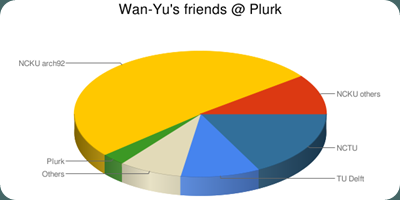
Wan-Yu has friends on Plurk

January 8, 2010 (67)
Wan-Yu's friends @ Plurk (Jan. 2010)

Wan-Yu is following people on Twitter

January 8, 2010 (54)
Wan-Yu's following @ Twitter (Jan. 2010)

Sunday, November 01, 2009

Lists @ Twitter

Twitter的新功能
把following群組化
用起來更像訊息篩選器
 
@wanyuliu/information

Blogger
TED talks
TED feeds
Google Reader
Google
Google Maps
 
@wanyuliu/design

Dezeen
The Cool Hunter
infobeautiful
ArchDaily
Genterator.x
GOOD

 
@wanyuliu/fringe

Roc_D
FringeTV
Walter’s lab
FringeWatch
John Nobel
Joshua Jackson


@wanyuliu/science

Sean Carroll
DiscoverMag
finestructure
From Eternity To Here
Cosmic Variance
Discovery News
NASA
Scientific American

 
@wanyuliu/tbbt

Sheldon Cooper
Leonard Hofstadt
Howard Wolowitz
Rajesh Koothrappali
Leslie Winkle
Penny
TBBT site
Big Bang @ CBS

Tuesday, October 13, 2009

[筆記] 呼叫Rhino Plug-ins Toolbars

測試重點:如何在Rhino裡面安裝下載的Plug-ins並叫出工具列
測試環境:Rhinoceros version 4.0 SR6
測試對象:V-Ray SR1.5 + Grasshopper 0.6.0019 + VisualARQ RC3b & updated PanelingTools (20090921)+ ArchCut (20090109)+ TechnicalDrawing (20070207)+ Dynamic Display (200906)
 
請愛用 McNeel Wiki: Rhino 4.0 Labs
 

1. 如果下載的是.exe檔就安裝
如果下載的是.rhp檔就直接拖到Rhino安裝路徑的Plug-ins資料夾

2. 在Rhino指令列輸入PlugInManager叫出Rhino Options視窗
在Plug-ins分頁下使用install 安裝被你拖進去的那些.rhp檔

3. 無誤的話 作業視窗上方的下拉式選單會出現你安裝成功的plug-ins
經測試V-Ray, Paneling Tools和Arch Cut都會在該處顯式獨立選單

4. 部分plug-ins會以浮動視窗的方式灑落在Rhino畫面中
但預設顯示的並非完整的功能按鈕

5. 重點在這裡 怎麼把看不到的plug-ins按鈕叫出來
Tools> Toolbar Layout 這時候你會發現某些按鈕沒有在畫面上出現
是因為相對應的checkbox沒有被勾選

6. 但你還是找不到Paneling Tools和ArchCut的按鈕
雖然它們有獨立的下拉式選單但我還是比較喜歡按鈕怎麼辦?
這時候請記得你下載的plug-ins壓縮檔裡面除了.rhp檔
還有一種叫.tb檔的東西

7. 把windows的資料夾選項>檢視>顯示所有檔案和資料夾
這時候你會發現C槽下方出現一個隱藏資料夾Program Data

8. 進入資料夾 Program Data> McNeel > Rhinoceros > 4.0
把Paneling Tools和ArchCut的.tb檔丟進去

9. 回到Rhino 再次使用Tools> Toolbar Layout
在跳出來的Toolbars視窗的下拉式選單使用File>Open
找到之前被鬼隱的.tb檔 開啟使出現在工具列清單上

10. 把未被勾選的方塊勾一勾 那些按鈕就會全部跳出來
但你不會想全選的 因為Rhino的畫面會因此被佔掉1/3 如下圖
 
20091013 Rhino Plugins OK
 
ps. 部分plug-ins需先行安裝最新的Microsoft Runtime方能載入

pps. 請注意Technical Drawing這個plug-in新增的功能
是顯示模示(display mode)而非建模工具
所以不以按鈕顯示 而是在顯示模式選單上多了一個technical
 

========================= 相關連結 =========================
 
RhinoScript
: updates to RhinoScript for Rhino 4.0 SR6 (updated October 9, 2009)

Grasshopper: Grasshopper 0.6.0019 is now available

VisualARQ: VisualARQ RC3b is now available

V-Ray for Rhino: 30-day demo is now available

Archcut tools: works with Rhino4 SR4 (updated January 9th, 2009)

Dynamic Display: requries Rhino 4.0 SR5 or greater (released June, 2009)

PanelingTools plugin: runs with Rhino 4.0 SR5b or later (Updated September 21, 2009)

Technical Drawing Display: adds a new Technical display modes to Rhino 4.0 (updated February 7, 2007)

Thursday, September 10, 2009

Tuesday, September 08, 2009

The Big Bang Theory @ Caltech

Pasadena

>> Google Map around Caltech

 
其實是看到Hasbro推出用Google Maps玩線上大富翁的新聞
好奇了一下如果把Euclid Avenue買下來要多少大富翁幣
才開始了Pasadena大爆炸之旅
 
在2x05 The Euclid Alternative那一集Sheldon搭Penny的車去上班
在對話中提到的Euclid Avenue和Los Robles Avenue
其實是校園西方兩條平行的南北向大道
 
而東北邊的placemark
就是2x01 The Bad Fish Paradigm
Leonard拿簡章給Penny的Pasadena City College
 

Caltech
 
據Caltech現行制度及劇情推測
TBBT四人組隸屬PMA學院
Division of Physics, Mathematics & Astronomy
 
合理囊括了Sheldon和Leonard的theoretical physics
Howard的applied physics
和Raj的particle astrophysics
 
照Campus Map上的指示
PMA分布在22,24,33-38,47-49,69,122
帶狀集中在臨California Blvd.北側
 
California Blvd
 
結論是Sheldon上學的路線
搭Leonard的車走Los Robles Avenue
或Penny的車/Howard的機車走Euclid Avenue 然後轉California Blvd.

Thursday, July 30, 2009

不出門能橋天下事

我跟B說我是精神上的cyborg
不出房門一步只靠現手機和網路生存的人
過去五個小時候算是survival的體現
 
睡到一半被門鈴聲驚醒
穿好衣服跑去開門走廊上空無一人
關上房門走回巢穴叫醒Hypnos
 
開機第一件事就是連線
檢查Gmail, Facebook和Plurk上的新訊息
想起今天最重要的任務是找到明天的搬家公司
 
透過手機, Plurk和MSN
從各路朋友手上打聽來諸多情報
開始朝share別人租的車/自己租車找朋友開/直接租車連司機多線程進行
 
一邊打電話交涉比價
一邊用Gtalk和MSN和朋友聊天
一邊處理email, 消化Google Reader和回噗
 
邊罵Dell的道歉信沒誠意邊討論藍芽裝置的協尋應用和紙本媒體的差異性
台灣地牛翻身的下一瞬間我的河道上多了三個地震噗
手機一邊響咖啡一邊喝握著滑鼠的那隻手也沒閒過
 
最後敲定一位價錢合理態度也和氣的Steven先生
開噗恭喜再稱讚一下自己真有效率
以Facebook新室友Pedro確認他明天會在家作結...
 
That’s how my real world works.

Friday, July 24, 2009

Following @ Twitter

Twitter
 
Wan-Yu Liu
is now following 54 people...
(updated January 8, 2010)
 

tbbtsite : Big Bang Theory Site
sheldoncooper : Sheldon Cooper
leonardhofstadt : Leonard Hofstadter
pennyin4B : Penny
wolowizard : Howard Wolowitz
TheRaj : Rajesh Koothrappali
lesliewinkle : Leslie Winkle
BigBang_CBS :  OFFICIAL Big Bang Theory Twitter
BigBangThTrivia : Steve Vander Ark

NCIS_CBS : OFFICIAL NCIS Twitter 
 
FringeWatch : Fringe
FringeTV : FringeTelevision.com
walterslab : Walter's Lab
LabDad1 : John Noble
PeterBishop2 : Peter Bishop 
Roco_D : Roco (D-Roc)

======================================================

tedfeed : TED video HD TEDTalks
tedtalks : TEDTalks Updates

archdaily : Arch Daily
archifield : Archifield
AFFR : Architecture Film Festival Rotterdam
TheCoolHunter : The Cool Hunter 
Dezeen : Dezeen
generatorx : Generator.x 
infobeautiful : Info=Beautiful 
GOOD : GOOD

NASA : NASA 
sciam : Scientific American
Discovery_News : Discovery_News 

DiscoverMag : Discover Magazine
seanmcarroll : Sean Carroll, theoretical physics and astrophysics
eternitytohere : From Eternityto Here
cosmicvariance : Cosmic Variance 
finestructure : Fine Structure, a science blog by Nick O'Neill 

google : Google
googlereader : Google Reader
googlemaps : Google Maps
Blogger : Blogger

======================================================
 
Rossicrossi : Roemer van Toorn 
junehao : June-Hao Hou
NCTUArch : NCTU Architecture 
autama : Adi Fajarutama
iablu : Carlo Maria Morsiani
SebGiannesini : Sebastiano Giannesini
ainosonia : Sonia Assouly
Doris_Bu : Dorising Bu
PoChihTsai : Po-Chih Tsai
yichenc942 : Yi-Chen 
oreohuang : Oreo Huang
howhow0215 : Howard Chang 
scoppen : Scoppen Lin
yrchern : Yuh-Rong Chen 
annafmusic : Anna Friedberg 
RabbitBigWhite : 兔子大白

Wednesday, July 15, 2009

Twitter

因為我不是很喜歡它自動縮網址的功能
其實也只是用來備份Plurk
和關心Sheldon他們在極地的探險進度而已...
 
重點是社群的分布密度決定了交友網站/微網誌的使用強度
所以我離不開Facebook
也離不開噗浪
 

The Big Bang Theory @ Twitter
 
sheldoncooper
Sheldon Cooper, PhD | Left side of the couch
I replay Mario levels in my head when I need to relax while still keeping my brain agile. about 21 hours ago from Tweetie

leonardhofstadt
Leonard Hofstadter | Caltech
@sheldoncooper No one!!! No trips. Ever. I'm burning my passport & my driver's license if you so much as mention the word 'trip' ever again. 8:12 AM Jul 7th from web

pennyin4B
Penny | Los Angeles, CA
@wolowizard not a snowball's chance in hell, Howard. 4:49 AM Jun 10th from web in reply to wolowizard

wolowizard
Howard Wolowitz | California, Earth, Milky Way G
Down to 120 pages of followers to sort thru, ladies. Don't worry, I'll find you... 9:49 PM Jul 12th from web

TheRaj
Rajesh Koothrappali | California
@dndgirl I had @sheldoncooper and @leonardhofstadt on either side of me, trying to explain the finer-points... I wanted to cry. 6:00 PM Jul 6th from web in reply to dndgirl

lesliewinkle
Leslie Winkle | California, USA
@sheldoncooper I have successfully infiltrated your Age of Conan guild, haven't you wondered why raids have been bad lately? who am I? =) 3:20 AM Feb 1st from web

Monday, June 15, 2009

Gadget 小玩意

內建Gadget就不介紹了
例如在Profile下方用Text加自我介紹
其它小玩意幾乎都是用HTML/JavaScript Add做出來的
 
比較麻煩的是標籤雲和繼續閱讀的功能
牽涉到改語法的部分
但有其它人寫得很清楚了就照著改就好
 
標籤雲的部分
Label Clouds For Blogger from Josh’s Note
這裡有RGB色碼的對照表
 
繼續閱讀比較麻煩需要一點耐性
繼續閱讀懶人加強版 from CJH
照教學文設定應該也沒什麼問題
 
然後就到了我最愛的HTML/JavaScript Add了
除了recent comments是自己貼語法
其它都是透過服務網站做設定然後自動生成的
 
計時器和時鐘都是ClockLink的服務
在Gallery裡面可以找到Count Down & Up和其它形色的時鐘
直接View HTML tag點下去就對了
 
往下Plurk和Tumblr的內嵌視窗
有在玩噗浪的人直接進Profile settings
Widget那個分頁會直接協助你做設定
 
連最陽春的comment功能都沒有的Tumblr
要透過第三方網站才能變成widget
How to Embed Tumblr into Blogger from Rose DesRochers
 
留言板前陣子提過了
這裡用的是Cbox的服務
輕鬆在Blog中置放留言板! from Eazie
 
好友聯播和推薦閱讀
請先把自己變成Google Reader的愛用者
這樣你才會聽得懂我接下來在說什麼
 
把你想顯示的RSS訂閱全部加到同一個folder/tag
在Manage subscriptions的Folders and Tags分頁下
把該folder/tag開成public
 
然後該folder/tag右方就會出現一個add a clip to your site的連結
直接按進去做完設定
一樣是把生出來的語法貼進HTML/JavaScript Add的Gadget
 
最後的天氣和計數器大同小異
天氣是使用Mini Weather widget
計數器因為計數原理不一樣我一次開了Free Counter和Site States 
 
有異動再行更新。

部落客

我對這種東西有莫名的執念...
小時候還苦哈哈自己用dreamweaver做網頁架網站
和大爆炸的今天比起來不可同日而語啊
 
最早認真玩的應該是PChome的新聞台吧
開台日期 2002-09-25
那也是個為wacom所著迷的年代
 
然後同時期沾了電子報這種東西
殘喘了很久是因為所以我赤腳
創刊日 2005年8月19日 
 
無名算是進交大以後入境隨俗
第一篇文章 2004年10月25日
那時候就知道自己是個到處亂灑的人
 
四年半以後終於因為526網誌備份服務終止事件
正式出走Blogger
當然這其中蜻蜓點水碰過的網空不計其數
 
如果把Facebook歸成交友網站的話
那接著最重要的大事紀就是微網誌了
為什麼是Plurk不是Twitter大概是因為它的介面比較帥氣吧
 
註冊時間 Feb 2009
一個月不到所以我赤腳噗浪版也誕生了
可憐的google group這下是被遺忘到更角落的角落去了
 
然後最近我開始玩號稱是(blog+twitter)/2的Tumblr
它算是個自己碎碎唸當剪貼簿用的微型部落
幾乎不容許什麼互動和討論的空間
 
簡單來說就是你要開外掛才能enable comments in Tumblr
還好有開放Custom HTML讓你想用什麼都自己加
例如Tumblr Tag Clouds之類的
 
總之Tumblr我會等它內建comments的功能以後才推薦
不然用起來會是件很寂寞的事
而且話說本來我這一篇是要介紹Gadget小玩意的...
 
不小心又回憶過頭
只好留待下篇
關於Blogger的側邊欄要如何自訂